Candidats et étudiants
Personnaliser le design et modifier directement sur la page
Couleurs, polices, photo, mise en page, et modification du texte directement sur l'aperçu.
Étapes
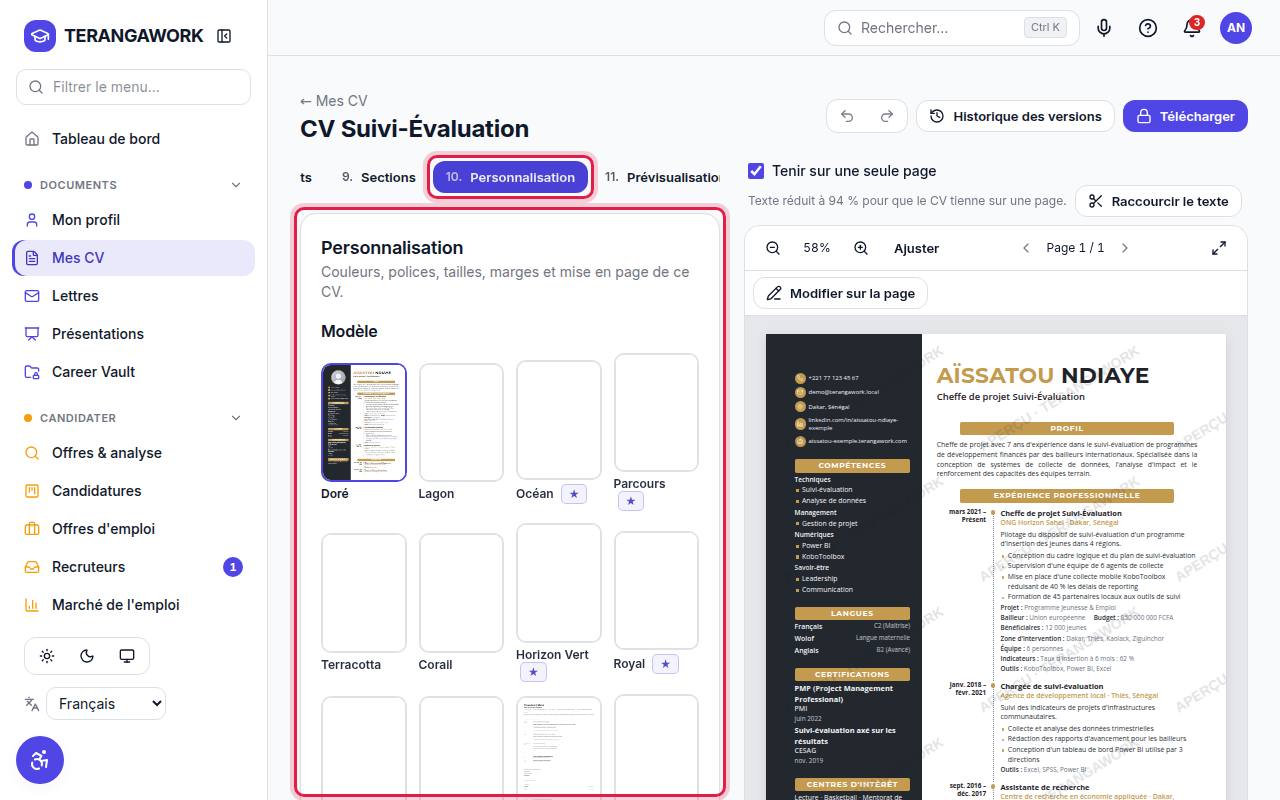
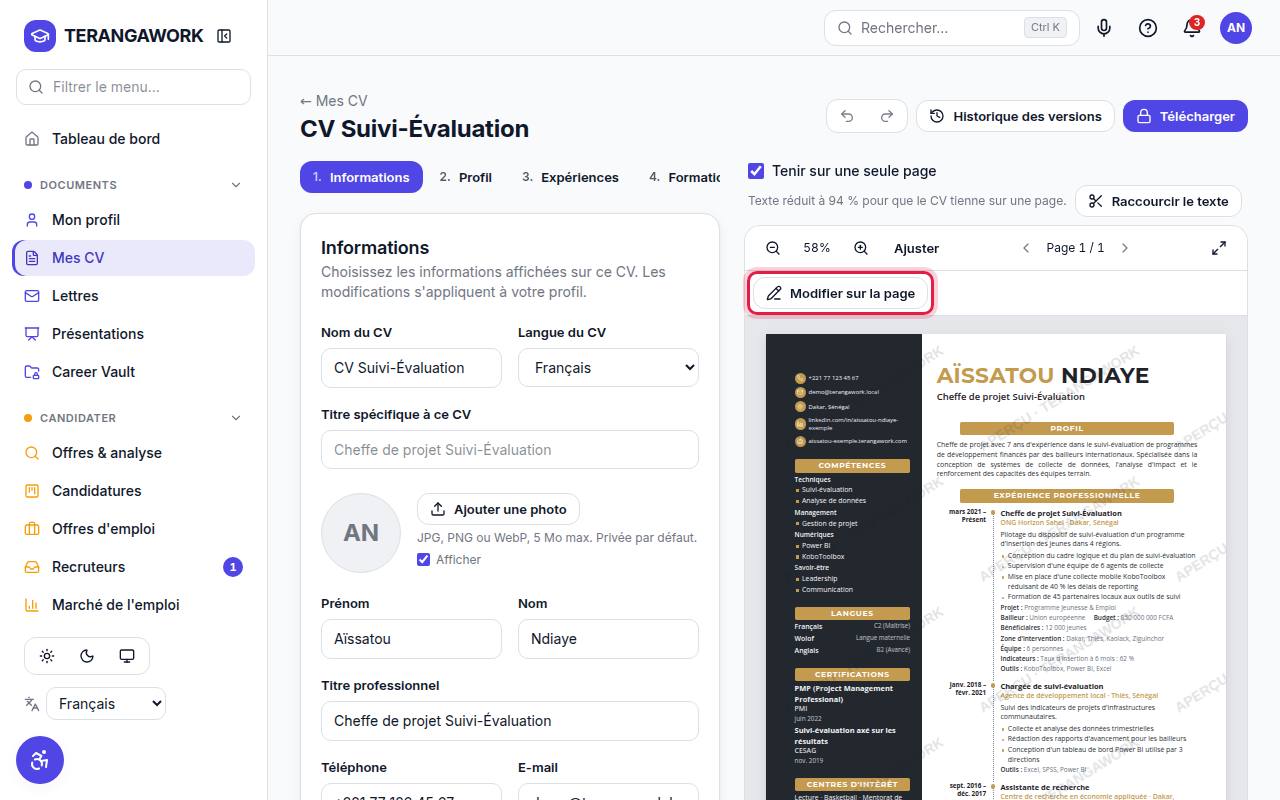
Sur chaque capture, le cadre rouge montre l'endroit dont parle l'étape.
Dans l'éditeur, ouvrez l'étape « Personnalisation » : couleurs, polices, tailles, marges, forme de la photo, style des titres et des compétences.
Touchez « Modifier sur la page » au-dessus de l'aperçu, puis touchez n'importe quel texte du CV pour le corriger directement : nom, coordonnées, dates, compétences…
« Réinitialiser » remet le design du modèle d'origine ; vos textes ne sont pas touchés.