Candidats et étudiants
Créer son compte et découvrir le tableau de bord
L'inscription gratuite, puis le tableau de bord qui vous indique quoi faire ensuite.
Étapes
Sur chaque capture, le cadre rouge montre l'endroit dont parle l'étape.
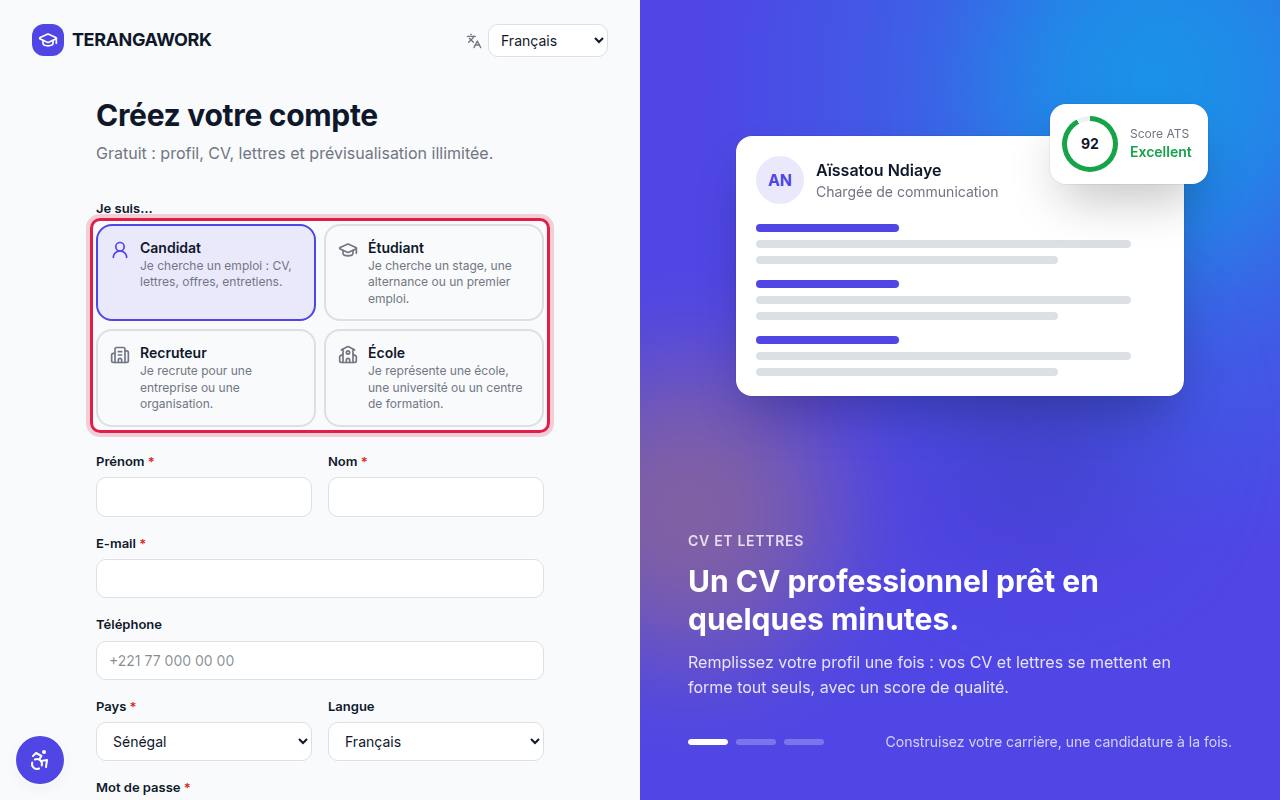
Sur la page d'accueil, touchez « Créer un compte ». Choisissez votre type de compte (candidat, étudiant, recruteur ou école), puis indiquez votre nom, votre e-mail et un mot de passe, et cochez la case qui accepte les conditions d'utilisation et la politique de confidentialité. Pendant la phase de test, saisissez d'abord le code d'invitation reçu de votre école, de votre entreprise ou de l'équipe TERANGAWORK. En accès anticipé, le code affiché sur la page d'accueil est déjà rempli : créez simplement votre compte. Sans code, laissez votre contact pour être prévenu(e) du lancement.
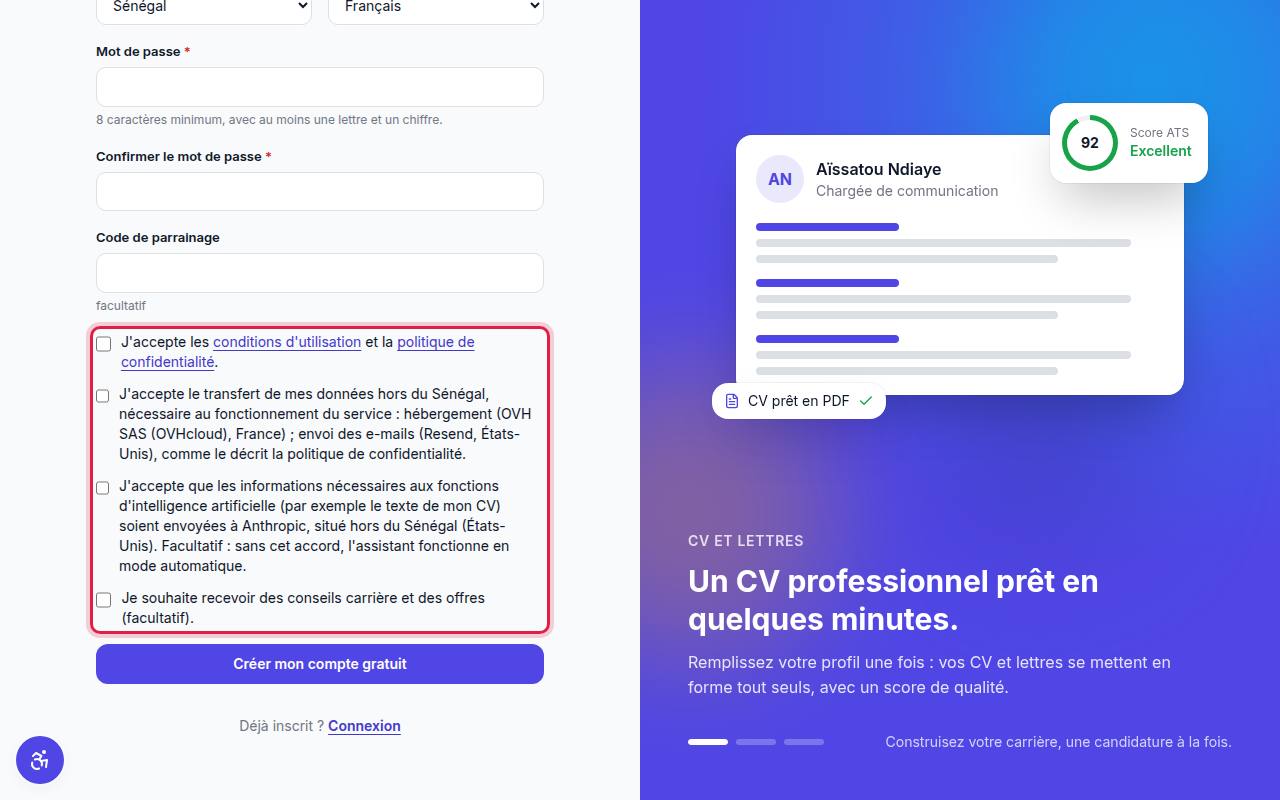
En bas du formulaire, les deux premières cases sont obligatoires : accepter les conditions d'utilisation et la politique de confidentialité, puis le transfert de vos données hors du Sénégal, nécessaire au service (hébergement et envoi des e-mails, avec le pays de chaque prestataire). Les suivantes sont facultatives : l'intelligence artificielle (sans elle, rien n'est envoyé au fournisseur d'IA et l'assistant fonctionne en mode automatique), puis les conseils carrière et les offres par e-mail. Avec « Continuer avec Google », les mêmes cases s'affichent avant de passer par Google.
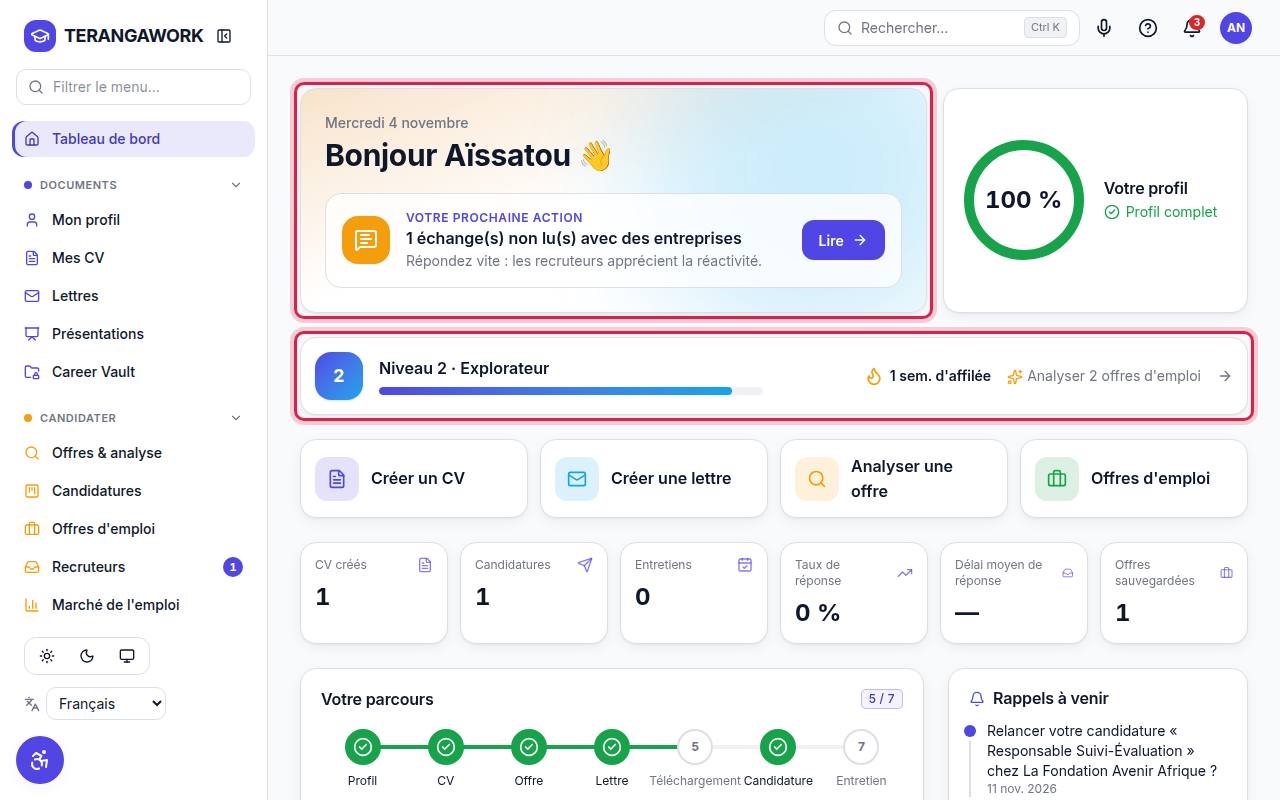
Confirmez votre adresse en ouvrant le lien reçu par e-mail. Vous arrivez ensuite sur votre tableau de bord.
Le tableau de bord résume votre avancement : profil complété, CV créés, candidatures en cours et prochaines actions conseillées. Touchez une carte pour aller directement à la bonne page.
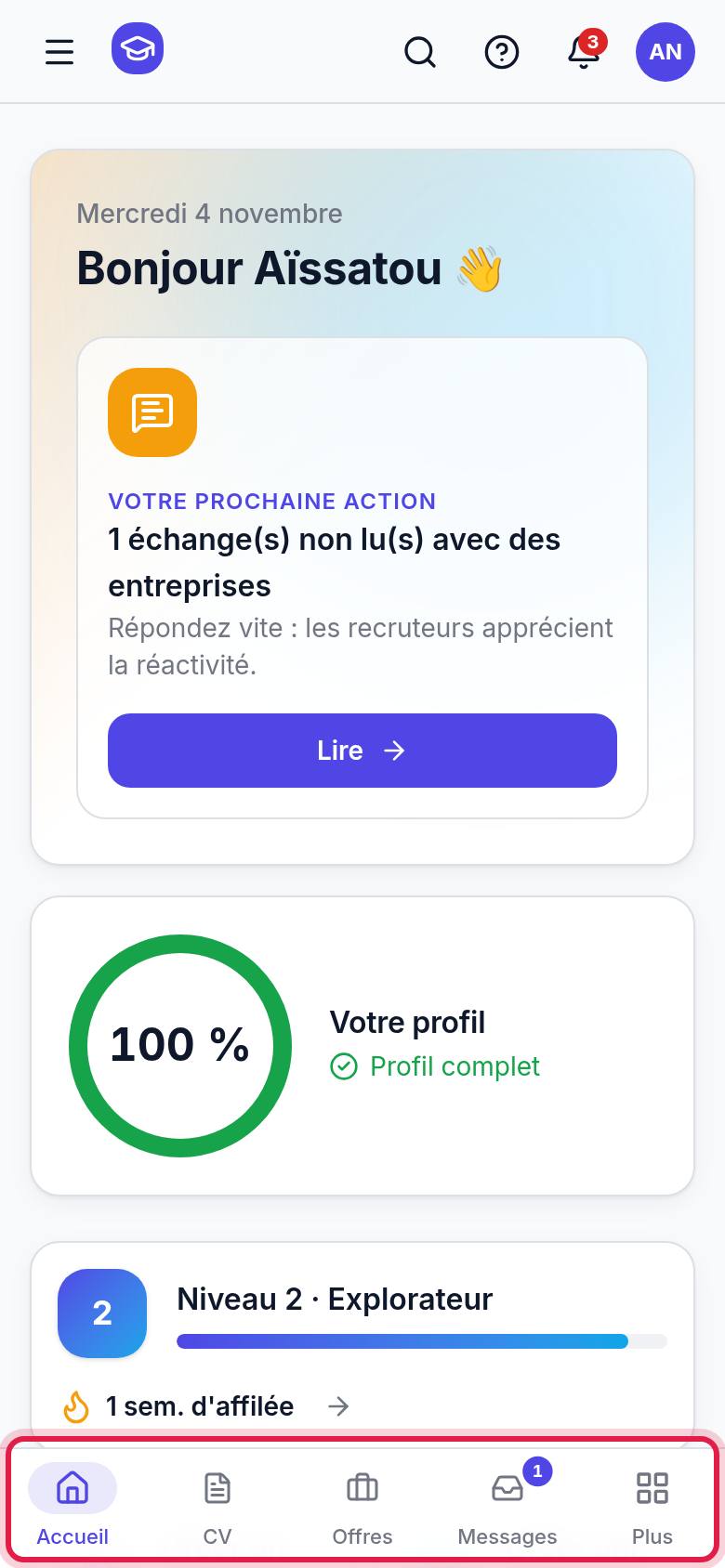
Sur téléphone, les pages principales sont dans la barre en bas de l'écran. Le bouton « Personnaliser » du menu vous permet de choisir vos onglets.